
Sí, una restricción dimensional es una regla con un número que fija una medida de tu pieza: la distancia entre dos agujeros, el diámetro de un círculo, el espesor de una pared. Cuando esa regla está bien puesta, la pieza sale con las medidas que pediste; cuando está mal puesta o cuando falta, la pieza se mueve, se deforma o no encaja.
Son el corazón del modelado paramétrico, el sistema donde el modelo se define con medidas y reglas y un cambio en una medida se propaga al resto de la pieza. Este artículo explica qué son, cuáles vas a encontrar y cómo usarlas para que tu pieza salga bien a la primera.
Qué es una restricción dimensional, en palabras simples
Una restricción es una regla que limita cómo se puede mover o cambiar una forma. La palabra dimensional añade lo importante: la regla lleva un número, una medida. Decir que dos agujeros están a 30 milímetros es una restricción dimensional; decir que dos líneas son paralelas es una restricción geométrica, una relación sin número.
Piensa en la bisagra de una puerta: los tornillos tienen que quedar a una distancia exacta entre sí, porque si uno se mueve dos milímetros, la bisagra ya no coincide con los agujeros de la puerta. Esa distancia es una restricción dimensional: un número que la pieza tiene que respetar para cumplir su función.
En un programa de diseño clásico, esas reglas las pone el diseñador una por una. En la generación paramétrica online, tú las describes con texto: "soporte en L de 60 por 40 milímetros, con dos agujeros de 5 milímetros separados 30 milímetros". El sistema construye el modelo con esos valores: la descripción que escribes es la lista de restricciones de tu pieza.
Las restricciones que más vas a encontrar
La primera es la distancia: cuánto hay entre dos puntos, o entre un punto y una línea. Es la que decide si los agujeros de un soporte coinciden con los tornillos de la pared. Sin una distancia bien puesta, dos piezas que deberían encontrarse no se encuentran.
La segunda es el diámetro y el radio: la medida de los agujeros y de las curvas. Un agujero de 5 milímetros deja pasar un tornillo de 5 milímetros solo si la medida es real: medio milímetro menos y el tornillo no entra, medio milímetro más y la pieza baila.
La tercera es el ángulo: la relación entre dos caras o dos líneas. Un soporte en L vive de su ángulo de 90 grados; si ese ángulo se desvía, la pieza deja de apoyar como debe.
La cuarta es el espesor y la longitud: cuánto mide una pared, una base o una pieza completa. El espesor es el que decide si la pieza aguanta o se rompe: una pared delgada cede bajo peso, una pared con buen espesor sostiene. La longitud fija el tamaño general, el marco dentro del cual viven todas las demás medidas.
Cada restricción responde a una pregunta que la pieza tiene que contestar en el mundo real. Si la pregunta no tiene número, la pieza queda a la interpretación de quien la fabrica.
Por qué deciden si tu pieza encaja
Una pieza funcional vive en un mundo con medidas reales, y el encaje depende de números, no de la forma general. Un soporte puede verse idéntico al original y no encajar, porque lo que falla es una distancia o un diámetro, no la silueta. Por eso las restricciones importan más que la apariencia: son el contrato entre tu pieza y el lugar donde va a vivir.
La segunda razón es la holgura. Dos superficies impresas en 3D rara vez encajan a la primera si sus medidas son idénticas: el material ocupa espacio y la impresora tiene su propia tolerancia. Un eje de 10 milímetros en un agujero de 10 milímetros no entra; con un poco de juego entre ambas medidas, sí entra.
La tercera razón es la cadena. En el modelado paramétrico, las medidas dependen unas de otras: si mueves los agujeros dos milímetros, se mueve el borde que los contiene; si cambias el espesor, cambia el peso y el espacio interior.
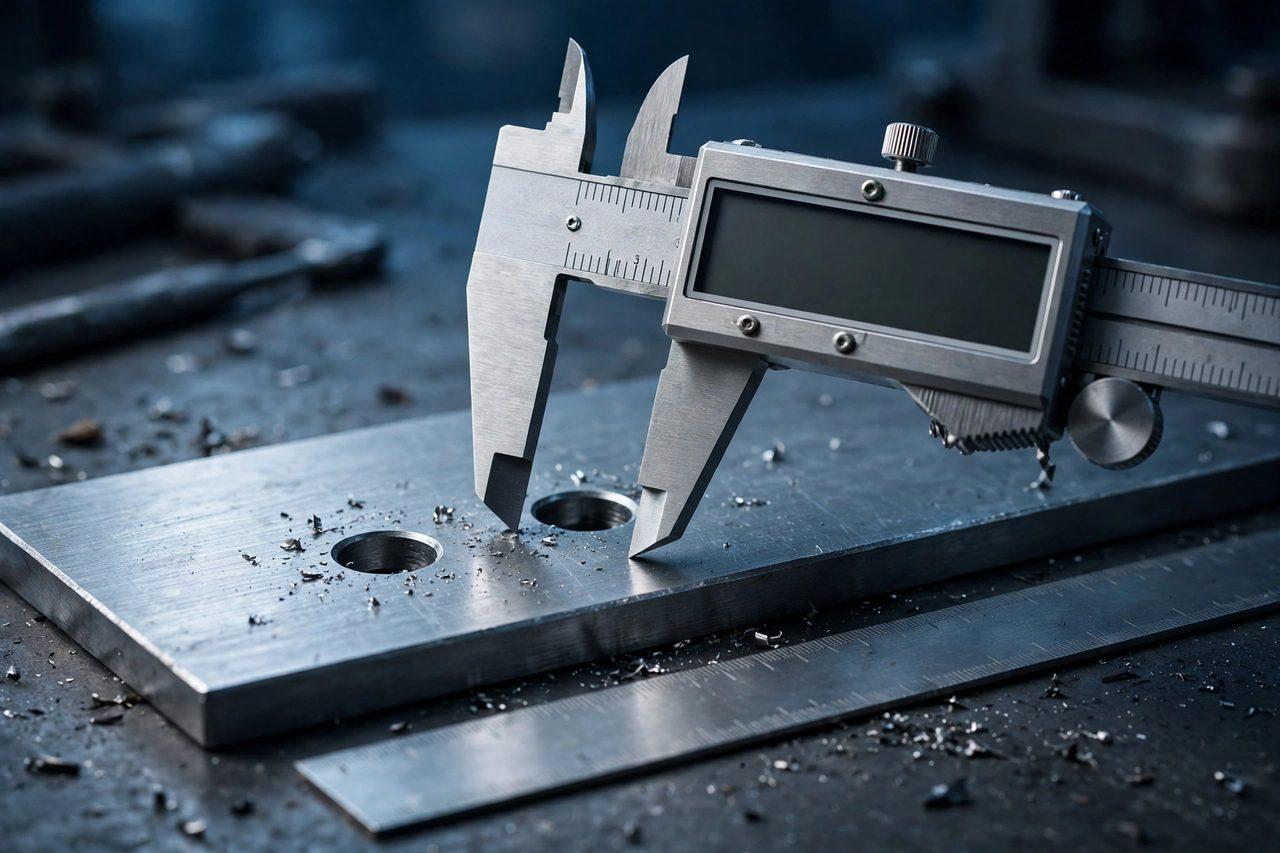
Por eso el paso previo a generar es medir la pieza real o el espacio donde va a vivir. Un calibrador, el instrumento que mide espesores y diámetros con precisión, es la herramienta de este paso. Una medida mal tomada se convierte en una restricción mal puesta, y la impresora obedece el número, no la intención.
Cómo describir restricciones cuando generas una pieza online
Empieza por medir antes de escribir: anota el largo, el ancho y el alto, el diámetro de cada agujero y la distancia entre sus centros, y el espesor de las paredes. Esas cuatro familias de números son la lista de restricciones de tu pieza.
Después, escribe las medidas dentro de la descripción, con sus números y unidades: "soporte en L de 60 por 40 milímetros, dos agujeros de 5 milímetros separados 30 milímetros entre centros, espesor de pared de 3 milímetros". Cada medida que escribes es una restricción que el sistema va a respetar, así que conviene escribirlas todas y no dejar ninguna a la imaginación.
Dale a cada medida una función: la distancia entre agujeros existe para que coincidan con los tornillos, el espesor para que la pieza sostenga peso, el diámetro para que pase un eje. Cuando cada número tiene un porqué, el modelo nace con su función en mente.
Prueba el encaje antes de imprimir la pieza completa. En Studio Creator, la generación típica toma de uno a tres minutos según la complejidad, y cambiar una medida y regenerar toma lo mismo. Imprimir primero solo la parte del encaje te dice en minutos si las restricciones están bien puestas, antes de gastar horas y material en la pieza entera.
Errores comunes con las restricciones
El primero es pedir medidas idénticas donde dos piezas se encuentran: sin holgura, el encaje queda ajustado de más y la pieza no entra. Si el primer intento queda apretado, genera de nuevo con un poco más de juego.
El segundo es olvidar el espesor: una pieza descrita solo por su largo y su ancho, sin espesor de pared, queda frágil donde debería ser fuerte. Si no escribes el espesor, nadie lo adivina.
El tercero es medir la pieza gastada o rota como si estuviera nueva. Una pieza que trabajó años llega deformada, y sus medidas actuales no son las de fábrica. La medida que importa es la del encaje, no la de la pieza deformada.
El cuarto es describir la forma y olvidar los números: "un soporte" sin medidas deja todo a la interpretación del sistema, que no conoce tu pared ni tus tornillos. La forma sin números es una idea; la forma con restricciones es una pieza.
El cierre útil
Las restricciones dimensionales son las reglas con número que sostienen una pieza funcional: distancia, diámetro, ángulo y espesor. Si la pieza tiene que encajar, esas reglas se escriben antes de generar, se miden con calibrador y se prueban con una versión pequeña.
Si tienes una pieza en la cabeza con medidas claras, descríbela en Studio Creator con sus números y mírala en tres dimensiones hoy mismo. Fabrica tu pieza o repuesto. En donde sea, cuando sea.
Preguntas frecuentes
¿Qué es una restricción dimensional?
Es una regla con un número que fija una medida de una pieza: la distancia entre dos puntos, el diámetro de un agujero, el ángulo entre dos caras o el espesor de una pared. En el modelado paramétrico, esas reglas definen el modelo, y cambiar una medida ajusta todo lo que depende de ella.
¿Cuál es la diferencia entre una restricción dimensional y una geométrica?
La dimensional lleva un número, una medida concreta. La geométrica define una relación sin número: que dos líneas sean paralelas, que dos caras sean perpendiculares o que una forma sea simétrica. Las dos trabajan juntas: la geométrica ordena la forma y la dimensional la mide.
¿Por qué mi pieza impresa no encaja si la generé con las medidas exactas?
Porque dos piezas con medidas idénticas no dejan juego entre sí: el material ocupa espacio y la impresora tiene su propia tolerancia. Genera de nuevo dejando un poco de holgura y prueba el encaje con una versión pequeña antes de imprimir la pieza completa.
¿Qué medidas necesito antes de generar una pieza?
Las exteriores (largo, ancho, alto), los agujeros (diámetro y distancia entre sus centros) y el espesor de las paredes. Mídelas con un calibrador y anótalas antes de escribir la descripción: el modelo solo es tan preciso como las medidas que le entregues.
¿Las restricciones dimensionales solo existen en los programas CAD?
Nacieron en el CAD, donde el diseñador las pone una por una. En la generación paramétrica online, tú las describes con texto y el sistema las aplica al construir el modelo. El resultado se descarga en STL para imprimir o en STEP para trabajar con ingeniería.

Comentarios (0)
Inicia sesión para dejar un comentario