
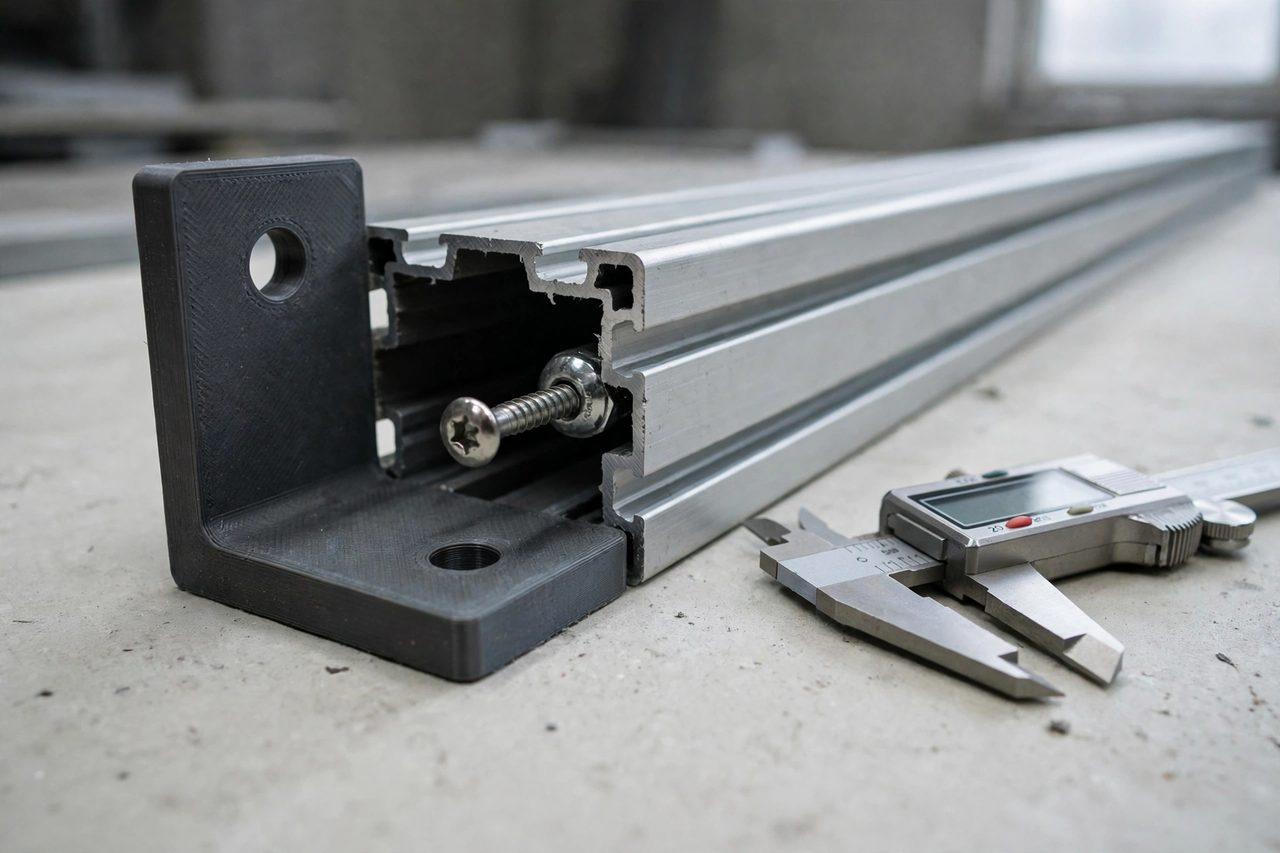
Sí, un generador paramétrico 3D para impresión sirve justo para lo que suena: crear piezas funcionales con medidas exactas, listas para mandar a la impresora. La diferencia con otros generadores está en el punto de partida: aquí la pieza se define con dimensiones y reglas, así que un soporte de 40 milímetros de ancho sale de 40 milímetros, no de una aproximación.
Si lo que necesitas es una pieza que encaje, que soporte peso o que reemplace una original, el camino paramétrico es el que te ahorra vueltas. Este artículo explica cuándo conviene, qué medidas revisar antes de imprimir y qué formato pedir según tu destino.
Qué es un generador paramétrico y por qué importa para imprimir
Un generador paramétrico crea el modelo a partir de medidas y reglas: tú defines el largo, el ancho, el diámetro de un agujero o la distancia entre dos puntos, y el sistema construye la pieza con esos valores. Cambias una medida y toda la pieza se ajusta. Eso es el modelado paramétrico: el modelo se define con medidas y reglas, y un cambio en una medida se propaga al resto.
Para imprimir, esa precisión cambia el resultado. Una figura decorativa tolera una curva aproximada; un soporte, un adaptador o una tapa no. Si el agujero queda medio milímetro más chico, el tornillo no entra; si la base queda más angosta, la pieza no se sostiene. El generador paramétrico existe para ese tipo de pieza: la que tiene que encajar en algo real.
La generación 3D con IA es describir un objeto con texto para que un sistema cree el modelo. En la variante paramétrica, la descripción incluye las medidas: "soporte en L de 60 por 40 milímetros, con dos agujeros de 5 milímetros". El sistema genera el modelo en minutos y lo entrega en los formatos estándar.
Cuándo conviene generarlo y cuándo no
Conviene cuando la pieza es funcional y sus medidas se pueden describir. Los casos típicos son cuatro: un soporte que sostiene algo, un adaptador entre dos piezas que no conectan, una tapa o carcasa con medidas exactas, y un repuesto de una pieza que ya no se vende. En los cuatro, lo que manda es la medida, no la forma.
No conviene cuando la pieza es decorativa o escultórica: una figura, un busto, un objeto con curvas libres. Ahí la forma manda y el modelo orgánico, el de formas libres y curvas, da mejor resultado. Pedirle precisión dimensional a una escultura es pedirle al camino equivocado.
La pregunta que decide es simple: ¿la pieza tiene que encajar en algo? Si la respuesta es sí, el camino es paramétrico. Si la respuesta es no, el orgánico te sirve mejor.
Las medidas que deciden si la pieza imprime bien
Antes de generar, mide la pieza original o el espacio donde va a vivir. Un calibrador, el instrumento que mide espesores y diámetros con precisión, es la herramienta de este paso: mide el ancho, el alto, el diámetro de los agujeros y la distancia entre ellos. Anota cada valor; la descripción que le des al generador solo es tan buena como las medidas que le entregues.
Piensa en tres cosas al describir: las medidas exteriores, los agujeros y encajes, y el espesor de las paredes. Las paredes delgadas se rompen; las paredes con buen espesor sostienen. Si la pieza va a cargar peso o recibir un tornillo, dilo en la descripción: el modelo debe nacer con esa función en mente.
Y deja holgura donde dos piezas se encuentran. Dos superficies impresas en 3D rara vez encajan a la primera si las medidas son idénticas: el material ocupa espacio y la impresora tiene su propia tolerancia. Un poco de juego entre una pieza y su encaje suele ser la diferencia entre "entra" y "no entra". Si el primer intento queda ajustado, genera de nuevo con un poco más de holgura; cambiar una medida y regenerar toma minutos.
Del texto al archivo: STL para imprimir, STEP para el taller
El modelo generado se descarga en formatos estándar. STL es el formato que describe la superficie del objeto con triángulos y es el más usado para imprimir en 3D: es lo que tu laminador, el programa que corta el modelo en capas y le dice a la impresora cómo moverse, necesita para trabajar. OBJ cumple un papel parecido cuando el modelo lleva color o textura.
STEP es el formato de ingeniería: guarda la forma exacta de la pieza, con medidas, y se abre en programas CAD. Pídelo cuando la pieza va a un taller, a un ingeniero o a un flujo de fabricación que necesita medidas exactas, no solo una superficie para imprimir.
En Studio Creator, la generación típica toma de uno a tres minutos según la complejidad, y los tres formatos, STL, OBJ y STEP, vienen incluidos en todos los planes. Los planes van desde USD 11.99 al mes, se renuevan mes a mes y se pueden cancelar en cualquier momento.
Qué revisar antes de mandar a imprimir
Antes de imprimir, abre el modelo en tu laminador y míralo por dentro y por fuera. Revisa que no tenga huecos visibles en la superficie: una malla cerrada, sin agujeros, es lo que le permite al programa de impresión saber qué es interior y qué es exterior. Si ves algo raro, genera de nuevo con una descripción más precisa.
Revisa también la orientación: la pieza se imprime capa por capa, así que la cara que toca la cama de impresión queda distinta a las demás. Orienta la pieza de modo que las superficies que más importan, las que encajan o se ven, queden en la mejor posición.
Y empieza con una prueba pequeña si la pieza es grande. Imprimir primero una versión reducida o solo la parte del encaje te dice en minutos si las medidas están bien, antes de gastar horas y material en la pieza completa.
El cierre útil
Un generador paramétrico 3D para impresión es la herramienta de la pieza que tiene que encajar: defines las medidas, el sistema construye el modelo y lo descargas en STL para imprimir o en STEP para el taller. No reemplaza a un CAD de ingeniería completo ni pretende hacerlo: lo complementa donde el CAD pide semanas de aprendizaje y una suscripción anual.
Si tienes una pieza en la cabeza con medidas claras, descríbela en Studio Creator y mírala en tres dimensiones hoy mismo. Fabrica tu pieza o repuesto. En donde sea, cuando sea.
Preguntas frecuentes
¿Qué diferencia hay entre un generador paramétrico y uno orgánico?
El paramétrico define la pieza con medidas y reglas: cambias un valor y toda la pieza se ajusta. El orgánico trabaja formas libres y curvas, como figuras o esculturas. Para una pieza que tiene que encajar, el paramétrico; para una pieza decorativa, el orgánico.
¿Un modelo paramétrico generado se puede imprimir en cualquier impresora 3D?
Sí, si la herramienta exporta los formatos correctos. Busca exportación en STL u OBJ para impresión 3D y en STEP si vas a trabajar con ingeniería. Studio Creator incluye STL, OBJ y STEP en todos sus planes.
¿Qué medidas necesito antes de generar mi pieza?
Las exteriores (largo, ancho, alto), los agujeros (diámetro y distancia entre ellos) y el espesor de las paredes. Mídelas con un calibrador y anótalas antes de escribir la descripción: el modelo solo es tan preciso como las medidas que le entregues.
¿Cuándo necesito el archivo STEP en lugar del STL?
Cuando la pieza va a un taller, a un ingeniero o a un programa CAD. El STL describe la superficie con triángulos y alcanza para imprimir; el STEP guarda la forma exacta con medidas y es el formato de la ingeniería.
¿Cuánto tarda generar un modelo paramétrico?
En Studio Creator, la generación típica toma de uno a tres minutos según la complejidad de la pieza. Cambiar una medida y regenerar toma lo mismo: por eso conviene probar el encaje con una versión pequeña antes de imprimir la pieza completa.

Comentarios (0)
Inicia sesión para dejar un comentario