
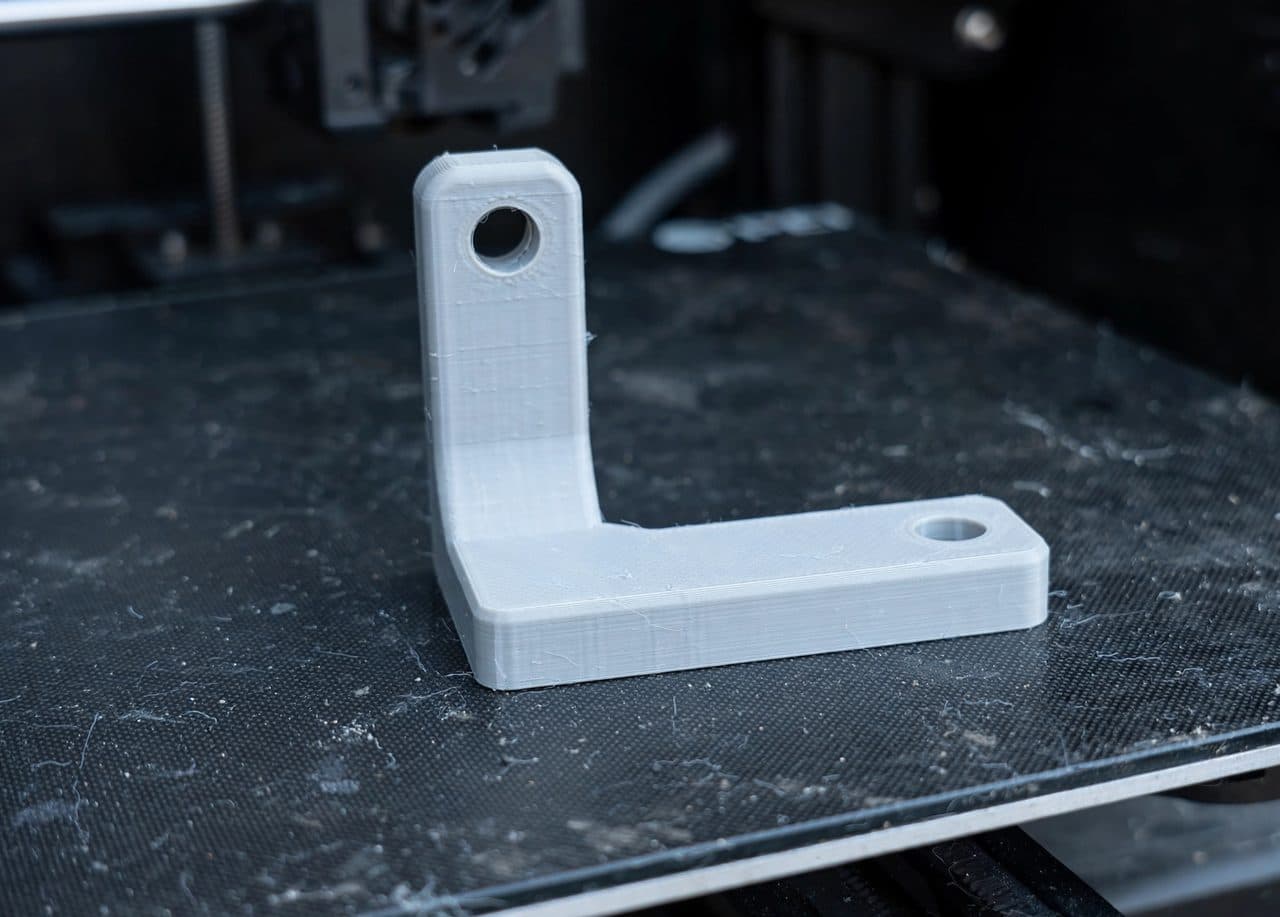
Sí, puedes crear un archivo STL online, sin instalar software, y dejarlo pensado para imprimir en 3D. Un STL es el formato que describe la superficie de un objeto con triángulos: es lo que entiende tu impresora para saber qué imprimir. Describes la pieza en lenguaje natural, el sistema genera el modelo en uno a tres minutos y lo descargas en el formato que tu flujo necesita.
Pero hay un matiz que conviene entender desde el inicio. Un archivo que se ve bien en pantalla no siempre imprime bien. Lo que hace que un STL funcione en la impresora no es su apariencia, sino su estructura: una malla cerrada, un tamaño real y un grosor que la impresora puede resolver. Este artículo explica ese recorrido completo, desde la idea hasta la revisión previa a la impresión.
Qué significa que un STL esté listo para imprimir
La malla es la "piel" del modelo, hecha de muchos triángulos pequeños. Cuando esa piel no tiene agujeros, se habla de una malla cerrada: el programa de impresión sabe qué es interior y qué es exterior, y puede cortar el modelo en capas sin dudas. Una malla con huecos, en cambio, deja al laminador adivinando dónde termina la pieza.
El laminador es el programa que corta el modelo en capas y le dice a la impresora cómo moverse. Antes de imprimir, ahí se ve si la pieza tiene el tamaño correcto, si alguna pared quedó demasiado fina para el material o si una parte flota desconectada del resto. Por eso el archivo "listo para imprimir" no es una promesa mágica: es un modelo pensado para pasar esa revisión con criterio, con su escala en milímetros y su geometría completa.
Antes de generar: tres datos que debes tener claros
El primer dato es qué pieza necesitas. No hace falta describirla con vocabulario técnico: un soporte en L para un estante, la tapa de un control, una base para una lámpara. Cuanto más concreta sea la imagen mental, más precisa será la descripción.
El segundo dato es para qué va a servir. Una pieza decorativa se juzga por su forma; una pieza que encaja con otra se juzga por sus medidas. Si tu soporte debe calzar con tornillos ya instalados, anota la distancia entre agujeros y el diámetro antes de generar. Si es una figura para una repisa, el tamaño y la proporción mandan.
El tercer dato es el tamaño real. Define el alto, el ancho y el grosor en milímetros, y piensa en la orientación: qué cara apoyará sobre la base de impresión. Esos tres datos, pieza, función y tamaño, son el material de trabajo. Sin ellos, cualquier generador trabaja a ciegas; con ellos, la descripción sale casi sola.
Del texto al archivo: qué pasa cuando describes tu pieza
En Studio Creator describes la pieza con sus medidas y su función en lenguaje natural, por ejemplo: "un soporte en L de 60 por 40 milímetros, grosor de 5, con dos agujeros de 6 milímetros". El sistema construye la geometría en uno a tres minutos, según la complejidad, y el resultado llega en el formato de tu flujo.
Si la pieza va directo a la impresora, el formato es STL u OBJ, que es lo que entienden los programas de impresión. Si antes pasará por un programa de ingeniería, el formato es STEP, que guarda la geometría exacta con sus medidas. Los tres formatos están incluidos en los planes. Además, cada generación trae su asistente integrado, Copilot, y los modelos quedan privados en tu dashboard por defecto.
Qué revisar antes de mandar a imprimir
Con el archivo en mano, ábrelo en tu laminador y mira la vista previa por capas. Primero, confirma la escala: un soporte pensado en 60 milímetros no debe aparecer como 60 centímetros ni como 6 milímetros. Los errores de unidad son el fallo más común y el más fácil de evitar.
Después, revisa el grosor de las paredes y las partes delgadas. Una pestaña de menos de un milímetro puede romperse al despegarla de la base o al atornillarla. Y revisa que nada flote: cada parte del modelo debe conectarse con el resto o apoyarse en la base, porque lo que flota en el archivo no se sostiene en la impresión.
Por último, mira la orientación. La cara que apoya en la base define la calidad de la primera capa y la cantidad de soportes que pedirá la pieza. Unos minutos de revisión aquí ahorran horas de impresión fallida y material desperdiciado.
Los errores que más cuestan una impresión
El primero es confundir las unidades al describir o al importar el archivo. El segundo es pedir paredes demasiado finas para la función de la pieza: lo que en pantalla parece elegante, en la mano se quiebra. El tercero es olvidar el encaje: un agujero descrito sin su diámetro real no calzará con el tornillo que ya tienes en casa.
Hay un cuarto error, más silencioso: generar la pieza sin decidir su función. Una tapa que solo se ve bonita pero no cierra, o un soporte que no aguanta el peso que debe sostener, no fallan por el archivo. Fallan porque la descripción no incluyó lo que la pieza tenía que hacer. Volver a la función antes de generar es la corrección más barata que existe.
Cuando el STL no es el formato indicado
El STL es el formato de la impresión, no el de todos los flujos. Si tu pieza pasará por un programa de ingeniería para ajustarse, documentarse o combinarse con otras piezas, descarga STEP: ahí viajan la geometría exacta y las medidas, no solo la superficie en triángulos. Si lo que necesitas es visualizar o compartir el modelo con color o textura, el formato indicado es OBJ o GLB, pensados para visualización.
Elegir el formato por el destino, y no por costumbre, evita el trabajo doble de convertir un archivo que nació para otro uso. Y un matiz importante: esta ruta complementa al software CAD, no sustituye un flujo de ingeniería completo. Para explorar una idea, resolver una pieza que falta o sacar un prototipo, el camino corto basta. Para un producto con tolerancias críticas y documentación formal, el CAD tradicional sigue siendo la herramienta indicada.
Fabrica tu pieza o repuesto
Ya tienes el recorrido: pieza, función y tamaño; descripción en lenguaje natural; archivo en minutos; revisión en el laminador antes de imprimir. Si tienes en mente ese soporte, esa tapa o esa base que lleva semanas pendiente, descríbela en Studio Creator y descárgala en el formato de tu flujo: STL u OBJ para imprimir, STEP para ingeniería. Fabrica tu pieza o repuesto. En donde sea, cuando sea.
Preguntas frecuentes
¿Qué es un archivo STL?
Es el formato que describe la superficie de un objeto con triángulos. Es el más usado para imprimir en 3D, porque los programas de impresión lo entienden para cortar el modelo en capas y mover la impresora.
¿Necesito saber diseñar en 3D para crear un STL?
No. Describes la pieza, su función y sus medidas en lenguaje natural, y el sistema construye la geometría. Conocer términos de diseño ayuda a describir mejor, pero no es requisito.
¿Puedo cambiar el tamaño de un STL después de descargarlo?
Sí, en el laminador puedes escalar el modelo completo, más grande o más pequeño. Pero si lo que cambia es una medida interna, como la posición de un agujero o el grosor de una pared, conviene generar de nuevo el modelo con la descripción corregida, porque el STL guarda la forma, no las reglas del diseño.
¿STL o STEP, cuál descargo?
STL si la pieza va directo a la impresora. STEP si antes pasará por un programa de ingeniería, porque guarda la geometría exacta con sus medidas. Ambos están incluidos en los planes de Studio Creator.
¿Necesito tener impresora propia?
No. Existen servicios de impresión 3D que imprimen tu archivo por encargo, y el directorio de Premium3D+ reúne fabricantes y servicios que toman tu modelo y lo producen.

Comentarios (0)
Inicia sesión para dejar un comentario