
Sí, puedes cambiar las dimensiones de una pieza 3D online sin saber CAD. Pero hay una diferencia que decide si la pieza final te sirve o no: escalar un archivo existente no es lo mismo que modificar sus dimensiones de verdad. Escalar es rápido y funciona para piezas decorativas; modificar con medidas exactas es lo que conserva el encaje y la función. Esto es cuándo usar cada ruta y cómo hacerlo desde el navegador.
Escalar no es lo mismo que modificar dimensiones
Un archivo STL guarda la forma de la pieza, no sus medidas como valores editables. No hay un campo que diga “ancho: 60 milímetros” que puedas cambiar a 65. Escalar multiplica toda la forma por un factor, y eso incluye todo lo que está adentro: agujeros, paredes, detalles.
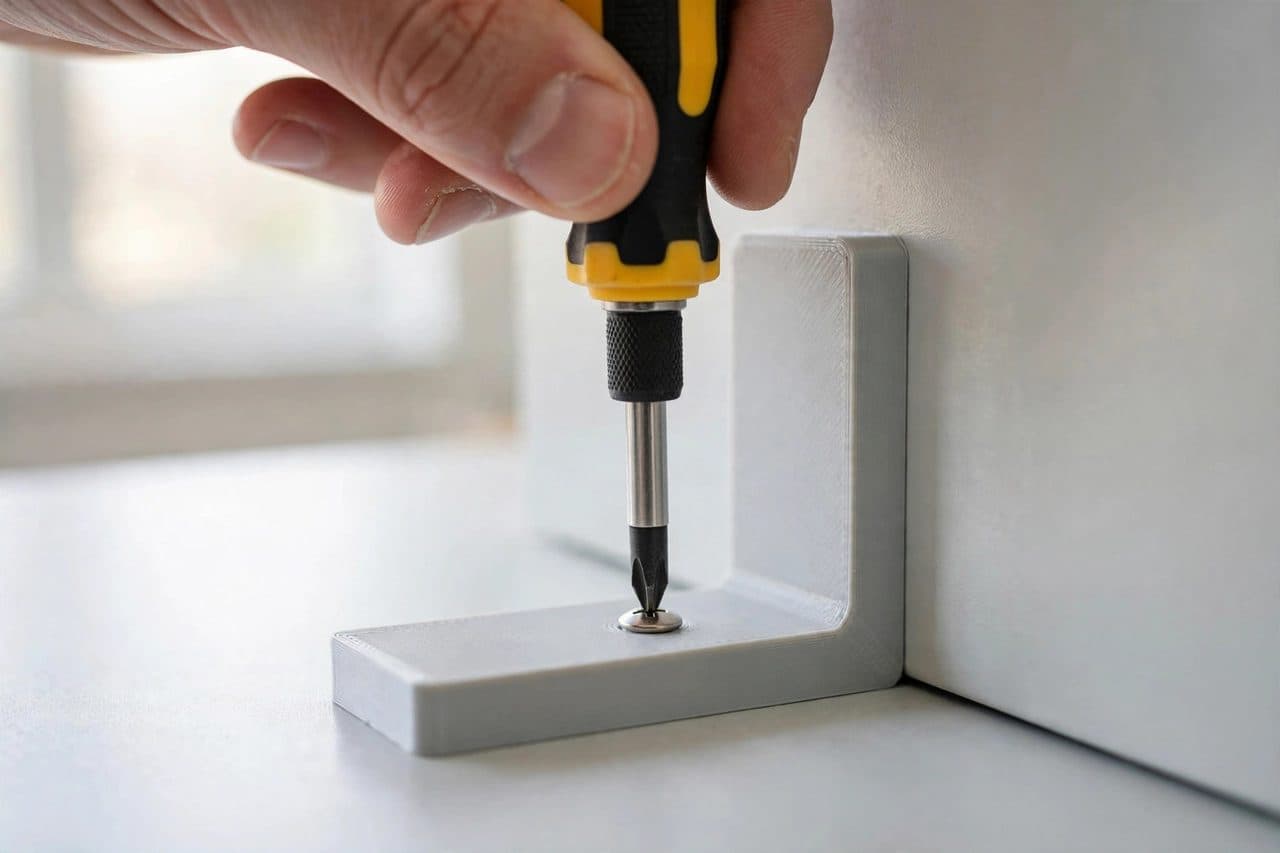
Un ejemplo cotidiano lo deja claro. Imprimes un soporte con un agujero de 6 milímetros para un tornillo, pero la base quedó corta. Si escalas la pieza al 110 por ciento para alargar la base, el agujero crece a 6,6 milímetros y el tornillo queda flojo. Arreglaste una medida y rompiste otra sin darte cuenta.
Escalar en un solo eje es peor todavía. La pieza se estira como un chicle: los agujeros redondos se vuelven ovalados, los ángulos rectos se inclinan y las superficies planas se deforman. Por eso la primera decisión no es cómo escalar, sino si escalar es lo que realmente necesitas.
¿Qué puedes hacer con un archivo que ya tienes?
Si la pieza no tiene que encajar con nada más, escalar es suficiente y es lo más rápido. Tu laminador, el programa que prepara el modelo para imprimir, casi siempre incluye una opción de escala: cambias el porcentaje o escribes las medidas totales del objeto y el modelo se ajusta. También existen herramientas online que hacen lo mismo sin instalar nada.
Esta ruta sirve para figuras decorativas, maquetas, prototipos donde importan las proporciones y no el encaje exacto. Un ejemplo: descargaste un organizador de escritorio y quieres una versión un 15 por ciento más grande. Lo escalas al 115 por ciento y listo; ningún agujero crítico va a fallar.
Hay un detalle que conviene vigilar: las paredes. Escalar hacia arriba también engrosa las paredes, lo cual no hace daño. Escalar hacia abajo las adelgaza, y una pared que estaba bien puede quedar por debajo del mínimo imprimible. Si la pieza se hace más pequeña, revisa el grosor en la vista previa del laminador antes de imprimir.
¿Y si la pieza tiene que encajar con otra?
Aquí es donde escalar deja de servir. Los encajes a presión, las roscas, las piezas que se deslizan una dentro de otra viven de tolerancias de décimas de milímetro. Un cambio proporcional a ciegas rompe ese equilibrio, como viste con el tornillo del ejemplo anterior.
Lo que necesitas en ese caso es cambiar una medida y que el resto de la pieza se adapte: más largo, pero con el mismo diámetro de agujero y el mismo grosor de pared. Esa es la lógica del modelado paramétrico, donde el modelo se define con medidas y reglas, y cambias una medida y toda la pieza se ajusta.
Un STL no tiene ese “esqueleto” de medidas; es solo la superficie final. Un archivo STEP, en cambio, guarda la geometría exacta de la pieza con sus medidas, y está pensado para abrirse en programas de ingeniería. Si tu flujo necesita precisión real, el formato y el método importan tanto como el número.
La ruta honesta: generar la pieza de nuevo con las medidas correctas
Cuando el archivo que tienes no se puede editar con precisión, lo más rápido suele ser no pelear con él: generar la pieza de nuevo, esta vez con las dimensiones correctas desde el principio. No es rendirse; es cambiar de herramienta.
Toma la pieza real o el boceto y mide lo que importa: ancho, alto y profundidad, diámetro de los agujeros y la distancia entre ellos. Un calibrador o una regla bastan. Escribe la descripción con esos números incluidos, por ejemplo: soporte en forma de L de 60 por 40 por 30 milímetros, con dos agujeros de 5 milímetros separados 40 milímetros entre centros.
Desde el navegador, describes la pieza con ese nivel de detalle y en uno a tres minutos descargas el archivo: STL u OBJ para impresión 3D, STEP si la pieza va a un programa de ingeniería. El resultado no es el archivo viejo editado; es un modelo nuevo construido con tus medidas. Y para piezas que deben encajar, eso casi siempre funciona mejor que forzar un archivo que no fue hecho para cambiar.
Límites honestos
Escalar no repara un mal diseño: una pieza con paredes demasiado delgadas sigue siendo frágil al 120 por ciento, solo que más grande. Ningún generador online convierte un STL en un modelo paramétrico editable con un clic; si alguien te promete “edita este archivo” mágico, desconfía.
Para piezas que soportan cargas, forman parte de un mecanismo o se usan donde un fallo tiene consecuencias, el criterio es de ingeniería, no de una descripción con texto. Y como con cualquier archivo 3D, revísalo en el laminador antes de imprimir: la vista previa por capas muestra si un agujero quedó tapado o una pared desapareció.
Genera tu pieza con las medidas exactas
Si ya tienes las medidas en la cabeza, en la regla o en el calibrador, descríbelas con sus números en Studio Creator y descarga tu pieza en minutos. Sin instalar programas CAD, desde el navegador, con el formato que tu flujo necesita: STL u OBJ para imprimir, STEP para ingeniería.
Preguntas frecuentes
¿Puedo cambiar solo el alto de una pieza STL sin tocar el resto?
No sin deformarla. Un STL no guarda el alto como un valor editable; escalar en un solo eje estira toda la geometría y deforma agujeros y ángulos. Para cambiar una sola medida con precisión, se genera el modelo de nuevo con el valor correcto.
¿Necesito instalar un programa CAD para cambiar dimensiones?
No. Para escalar un archivo existente basta tu laminador o una herramienta online. Para medidas exactas, puedes generar la pieza de nuevo desde el navegador describiéndola con sus dimensiones, sin tocar un CAD.
¿Qué formato me conviene si trabajo con medidas exactas?
Si la pieza va directo a la impresora, STL u OBJ. Si va a un programa de ingeniería para seguir trabajando sobre ella, STEP, que guarda la geometría exacta con sus medidas.
¿Escalar una pieza afecta los agujeros y las paredes?
Sí. Todo cambia en la misma proporción: agujeros, paredes, roscas y detalles. Por eso escalar funciona para piezas decorativas, pero no para piezas que deben encajar con otras.

Comentarios (0)
Inicia sesión para dejar un comentario